
Si vous disposez d’une adresse email professionnelle, vous pouvez la configurer sur Gmail pour recevoir et envoyer des emails directement depuis votre compte Gmail. Voici les étapes à suivre :
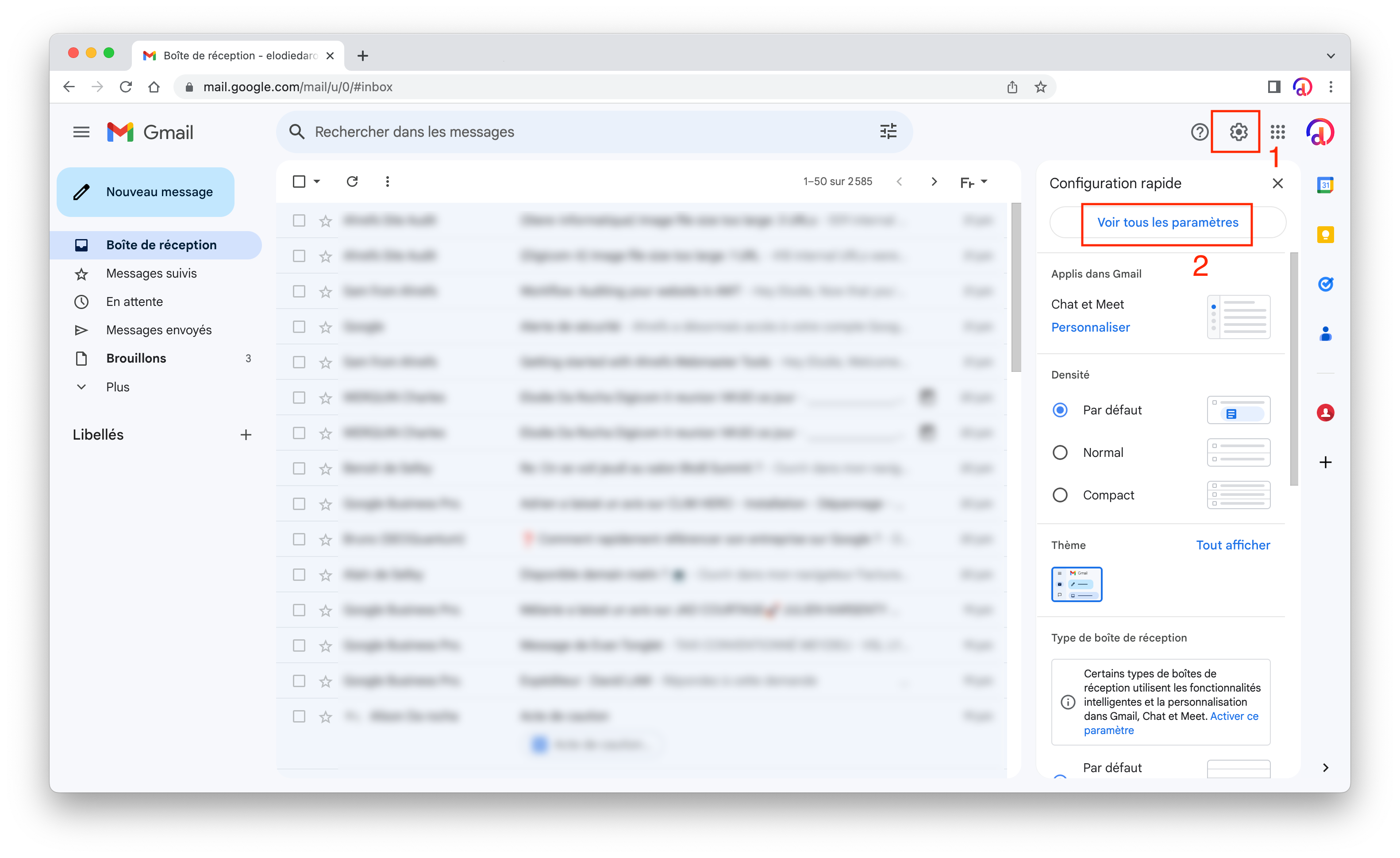
1. Ouvrez votre compte Gmail et cliquez sur l’icône d’engrenage en haut à droite de la page.
2. Cliquez sur « Voir tous les paramètres » dans le menu déroulant.
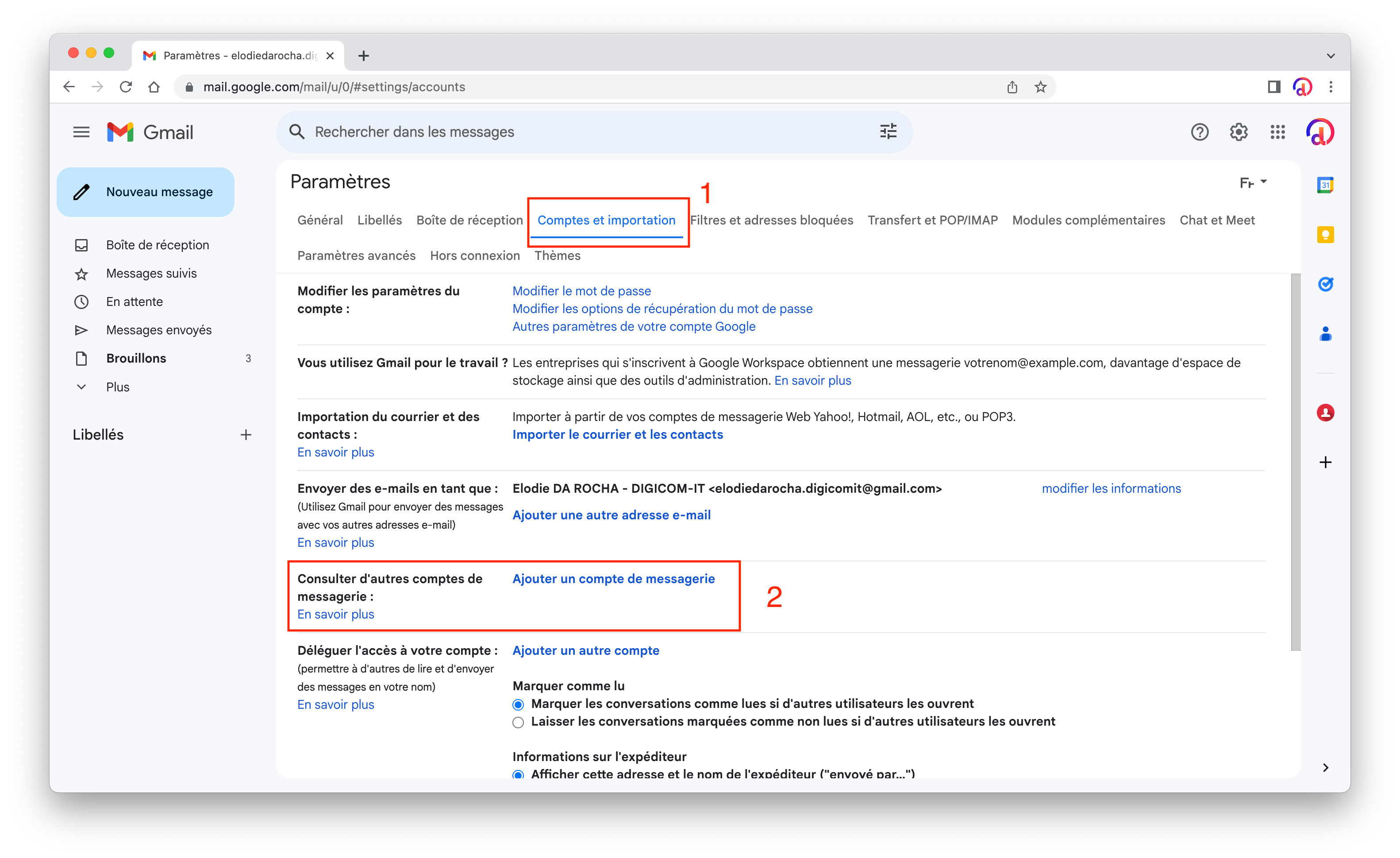
 3. Cliquez sur l’onglet « Comptes et importation« .
4. Cliquez sur « Ajouter un compte de messagerie ».
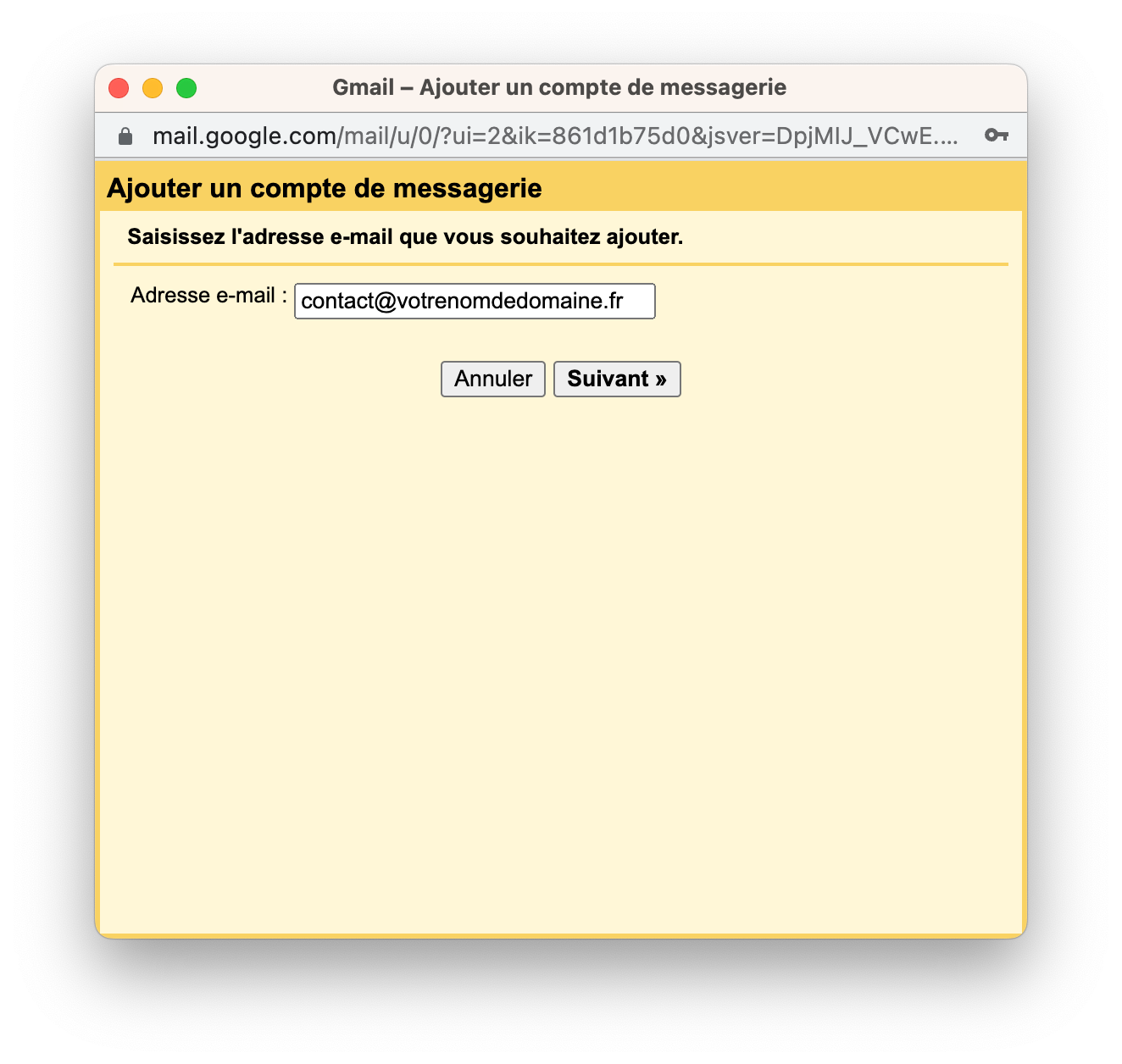
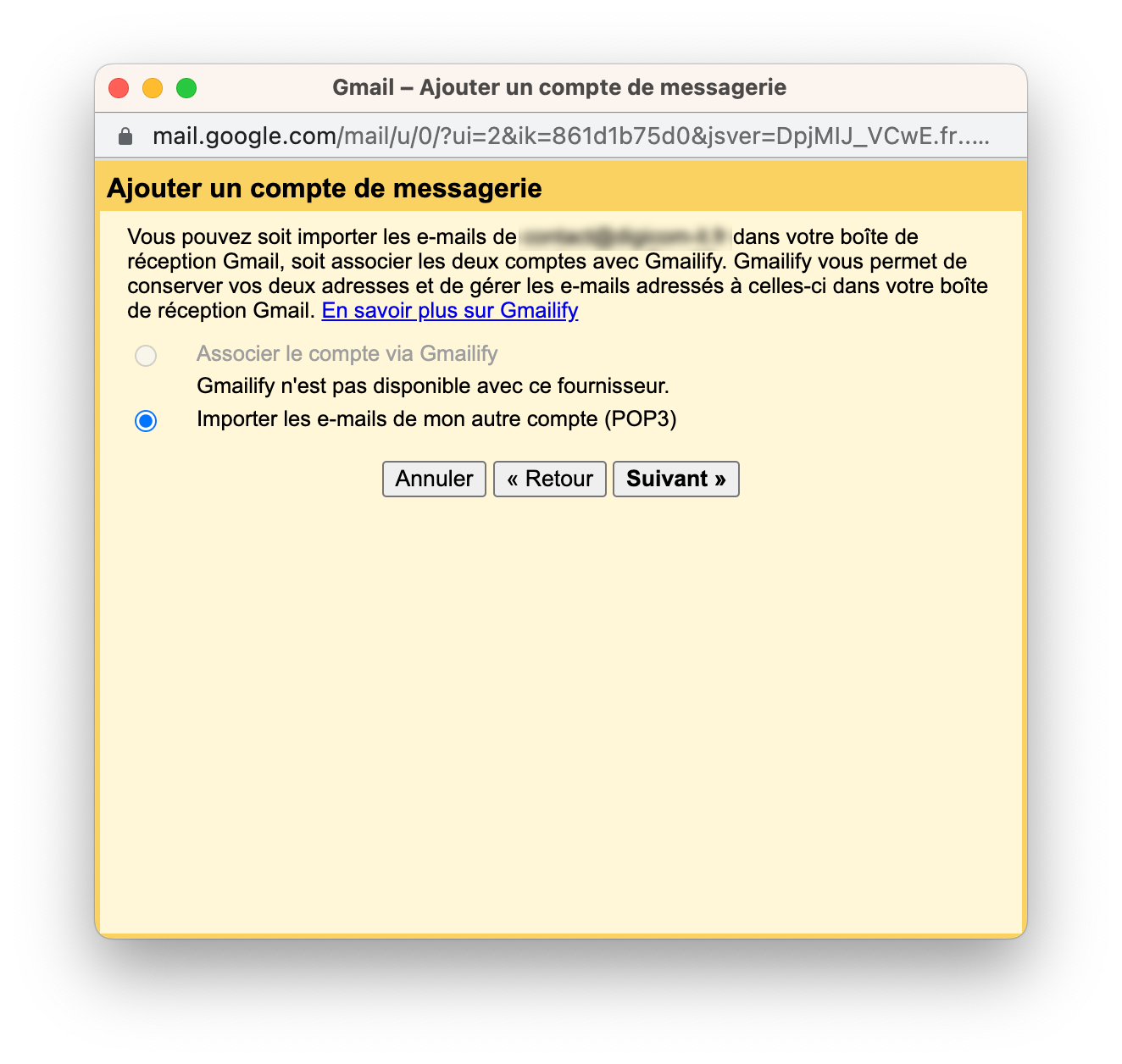
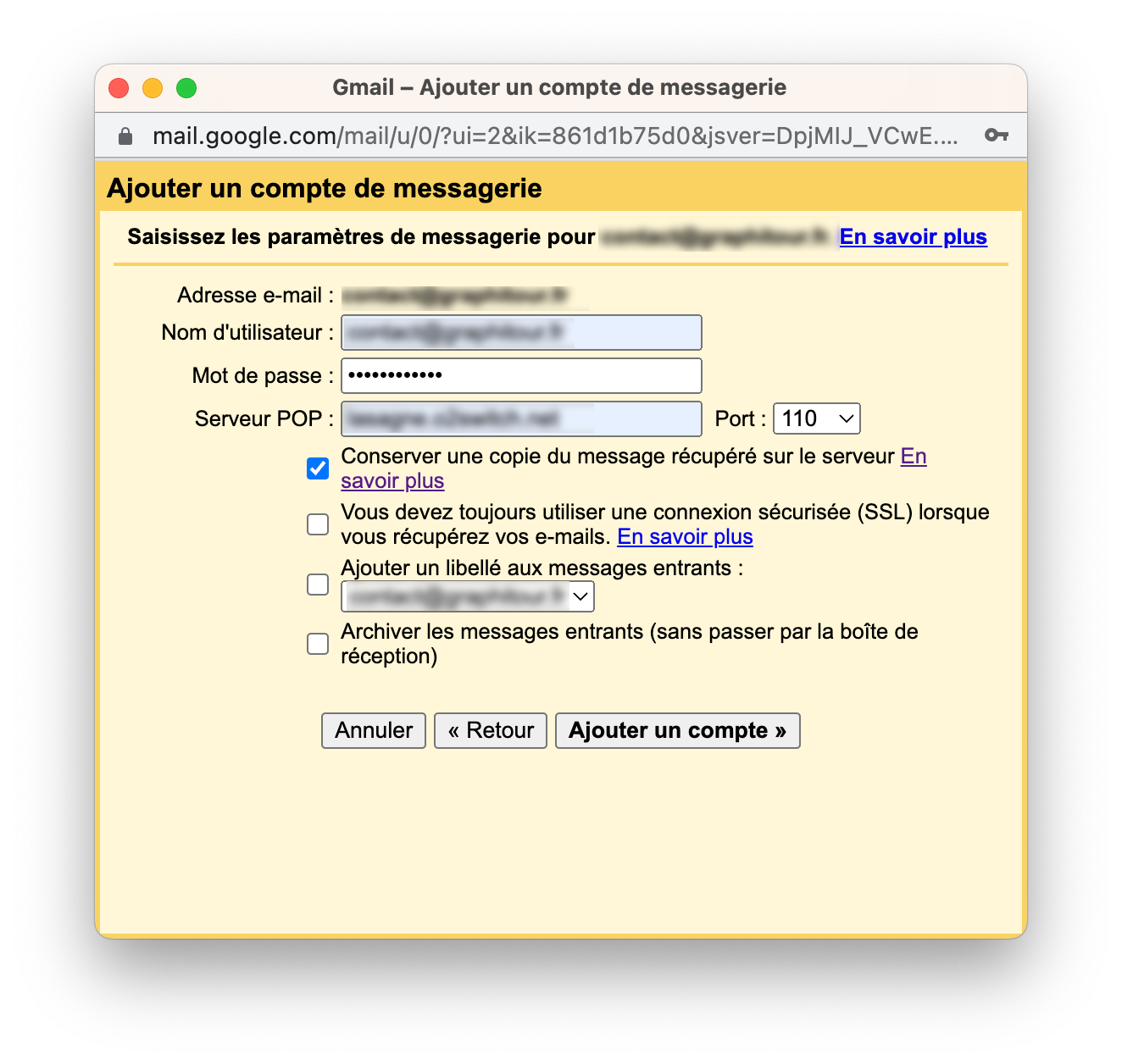
7. Entrez les informations de votre compte de messagerie, notamment le nom d’utilisateur (votre adresse email), le mot de passe (envoyé par email) et le serveur POP (appelé aussi, serveur entrant). Le port du serveur, sur Gmail, doit être configuré sur 110.
8. Cocher la case « Conserver une copie du message récupéré sur le serveur ».
9. Cliquez sur « Ajouter un compte ».
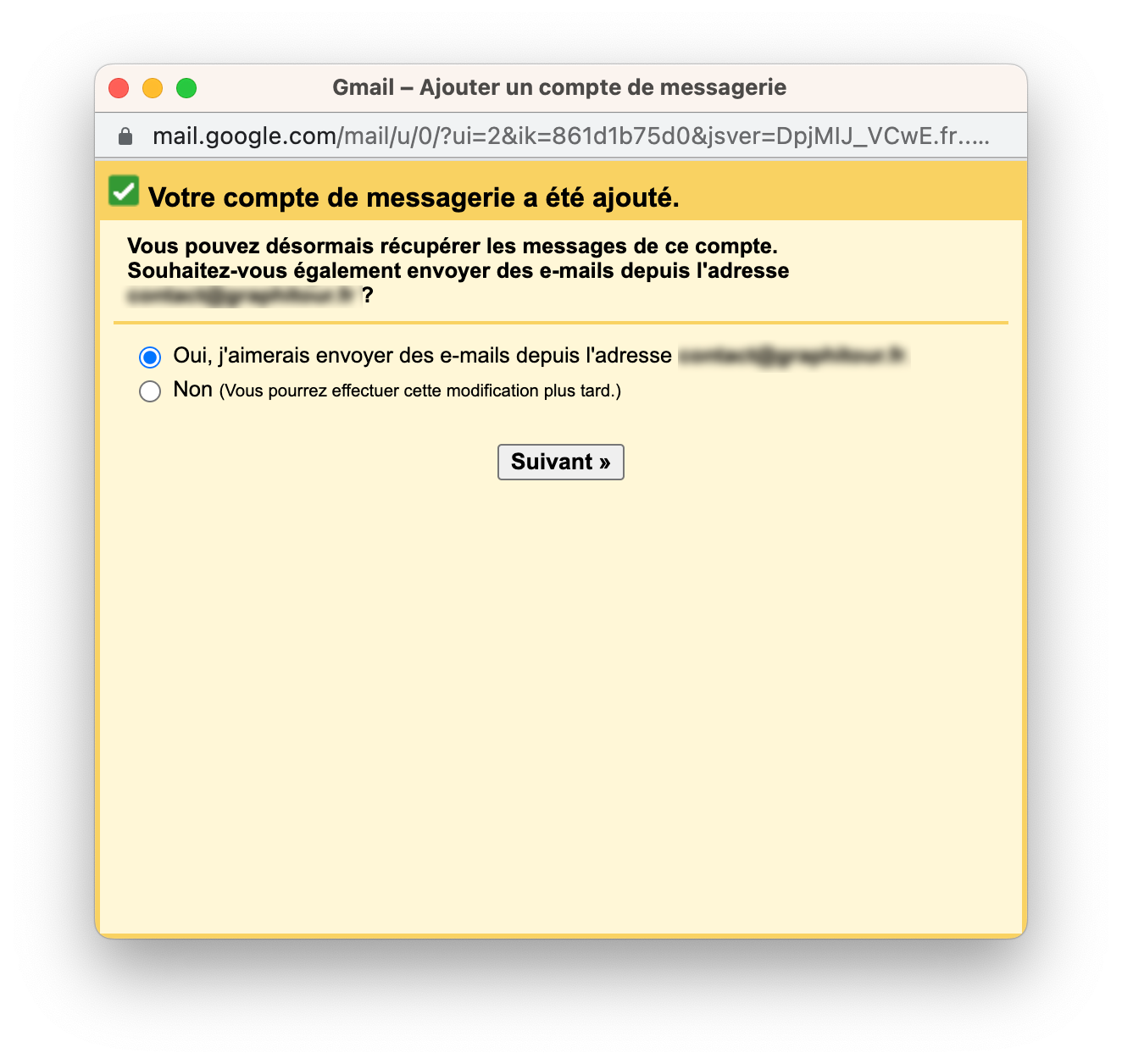
10. Si vous souhaitez envoyer des emails depuis votre adresse email professionnelle, activez l’option « Oui, j’aimerais envoyer des e-mails depuis l’adresse » et suivez les instructions pour configurer votre adresse email professionnelle.
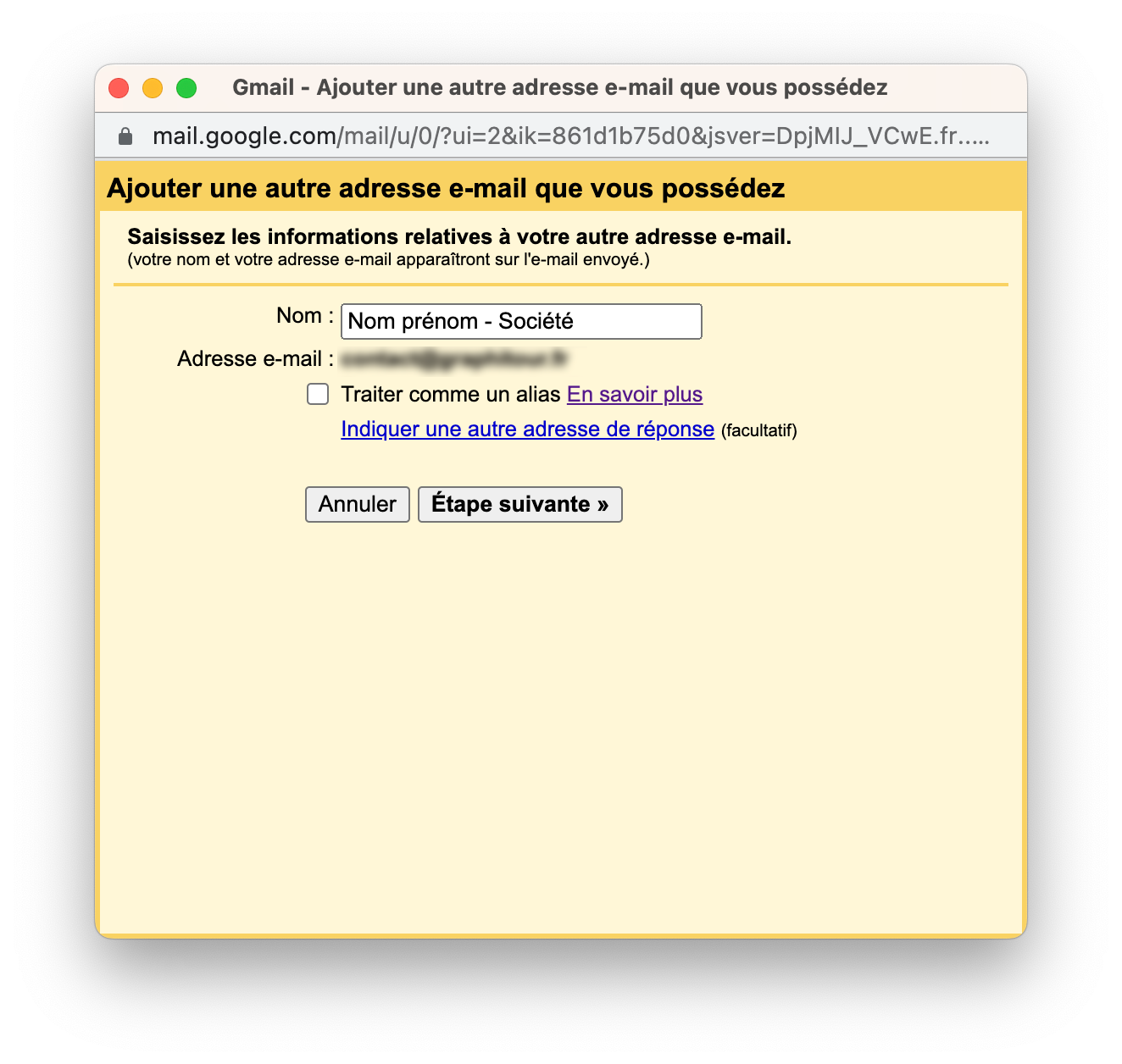
11. Indiquez votre nom et prénom et éventuellement le nom de votre société. Ces informations s’afficheront automatiquement lorsque vous envoyez un email.
12. Décoché la case « Traiter comme un alias« .
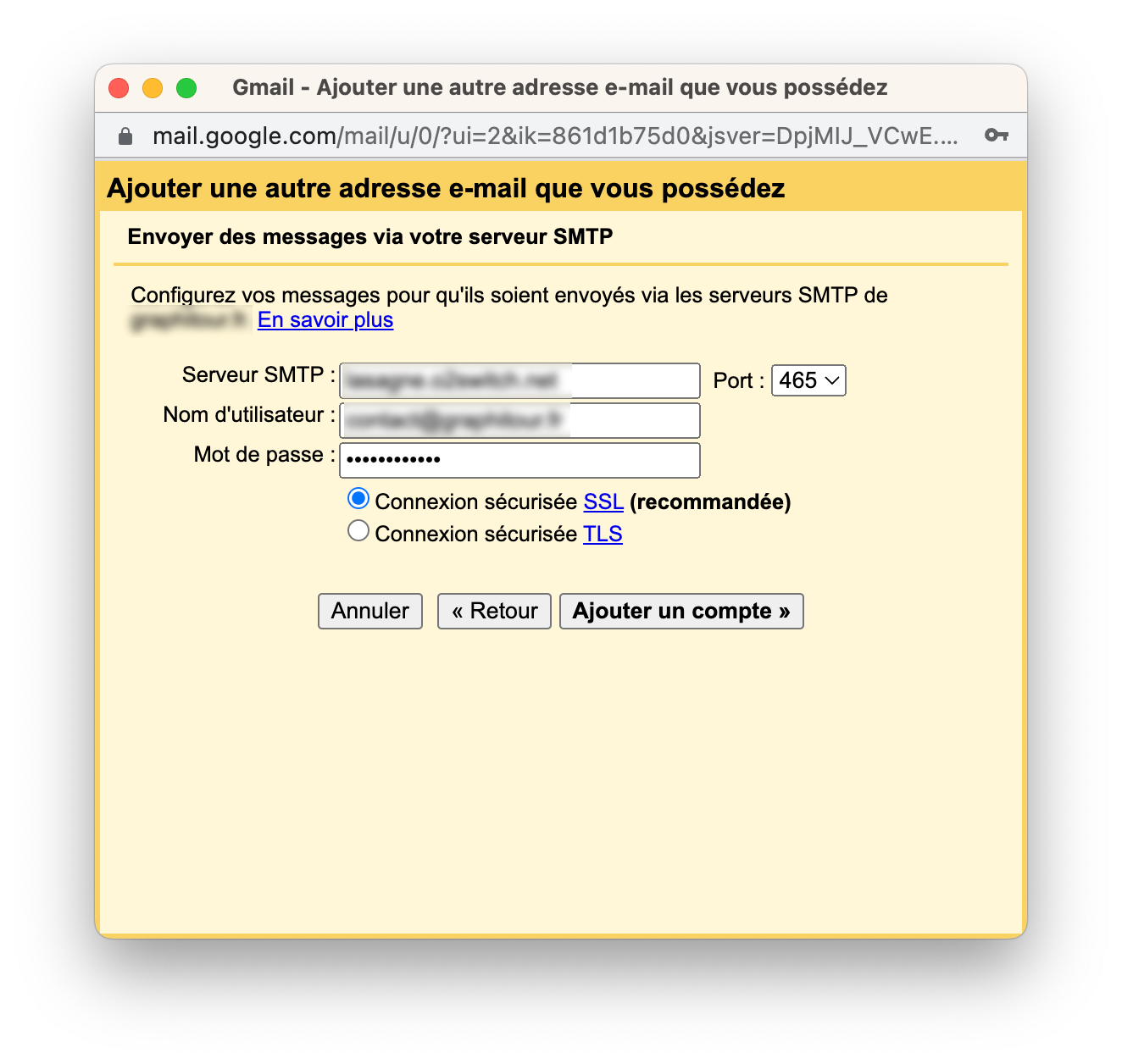
13. Configurez les paramètres sur serveur SMTP (ou serveur sortant) grâce aux informations que vous a communiqué votre chef de projet par email.
Une fois que vous avez configuré votre adresse email professionnelle, vous pourrez recevoir et envoyer des emails directement depuis votre compte Gmail. Assurez-vous de vérifier régulièrement votre boîte de réception professionnelle pour ne pas manquer d’emails importants.
Nous espérons que ce guide vous a été utile pour configurer votre adresse email professionnelle sur Gmail. Si vous avez des questions supplémentaires ou des problèmes techniques, n’hésitez pas à contacter notre service technique pour obtenir de l’aide.