
Vous avez une adresse email hébergée chez o2switch et vous souhaitez la configurer sur l’application Mail de votre iPhone ? Suivez les étapes ci-dessous :
- Tout d’abord, ouvrez l’application « Réglages » sur votre iPhone.
- Faites défiler et appuyez sur « Mots de passe et comptes ».
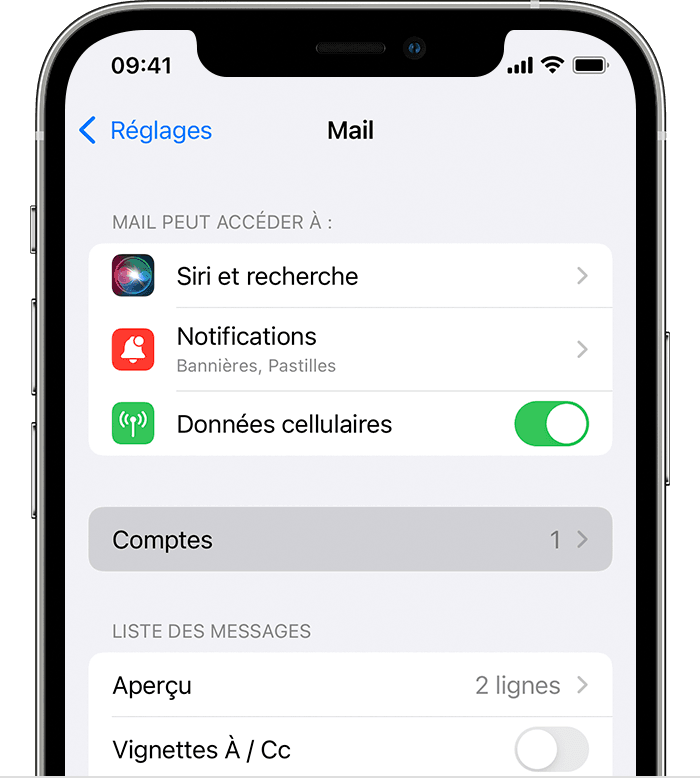
- Appuyez sur « Ajouter un compte » en bas de la liste des comptes disponibles.
- Sélectionnez « Autre » en bas de la liste des types de compte.
- Appuyez sur « Ajouter un compte Mail ».
- Entrez votre nom, adresse email et mot de passe, puis appuyez sur « Suivant ».
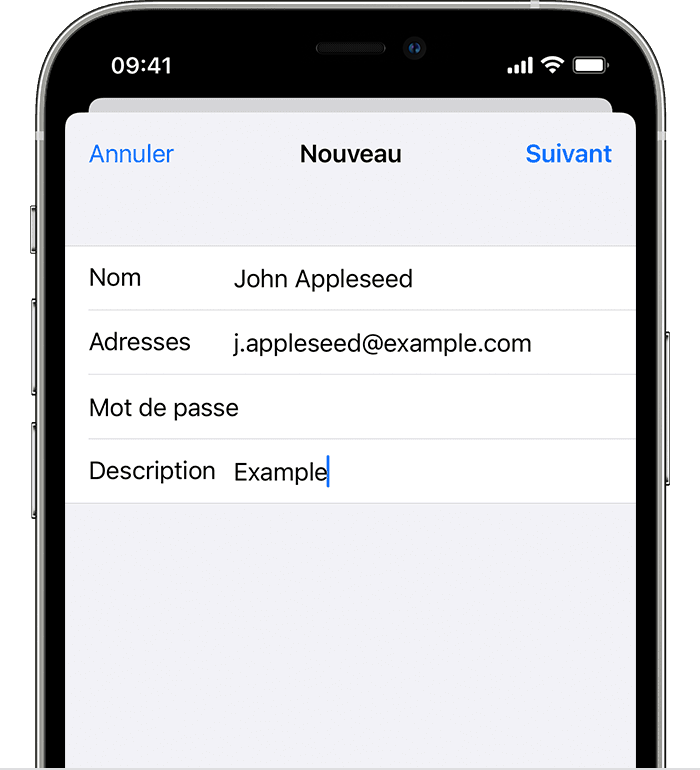
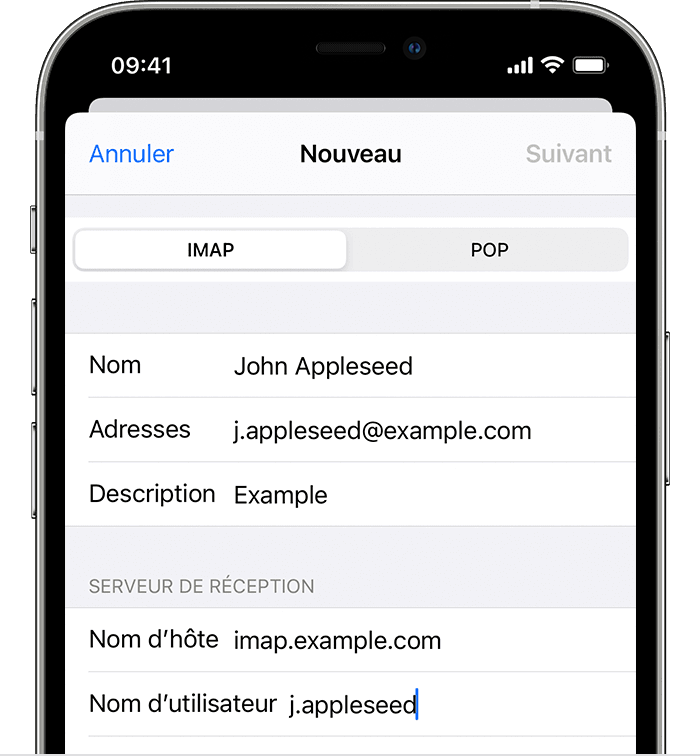
- Sélectionnez le type de compte IMAP.
- Dans la section « Serveur de réception », entrez « mail.votredomaine.com » (remplacez « votredomaine.com » par votre propre nom de domaine).
- Dans la section « Nom d’utilisateur », entrez votre adresse email complète.
- Dans la section « Mot de passe », entrez votre mot de passe associé à votre adresse email.
- Dans la section « Serveur d’envoi », entrez « mail.votredomaine.com » (remplacez « votredomaine.com » par votre propre nom de domaine).
- Dans la section « Nom d’utilisateur », entrez votre adresse email complète.
- Dans la section « Mot de passe », entrez votre mot de passe associé à votre adresse email.
- Appuyez sur « Suivant » pour terminer la configuration.
Pour configurer le numéro de port pour la réception des emails, vous devez sélectionner « Avancé » sur l’écran de configuration du compte Mail. Sous la section « Serveur de réception », vous pouvez ensuite entrer le numéro de port souhaité. Pour la plupart des comptes IMAP, le port recommandé est 993.
Pour configurer le numéro de port pour l’envoi des emails, vous devez également sélectionner « Avancé ». Sous la section « Serveur d’envoi », vous pouvez entrer le numéro de port souhaité. Indiquer le port recommandé 465.
Votre adresse email est maintenant configurée sur l’application Mail de votre iPhone. Vous pouvez maintenant envoyer et recevoir des emails directement depuis votre iPhone.