
Voici les étapes à suivre pour configurer votre adresse email sur Outlook 2013 :
Étape 1 : Ouvrir Outlook 2013
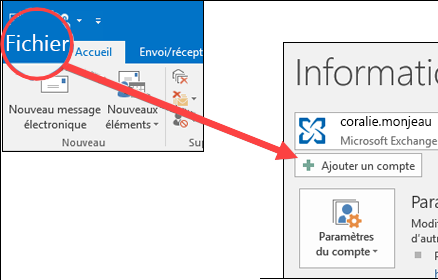
Cliquez sur l’onglet « Fichier » en haut à gauche de l’écran.
Étape 2 : Ajouter un compte
Dans la section « Informations« , cliquez sur « Ajouter un compte« .
Étape 3 : Configurer manuellement les paramètres du serveur
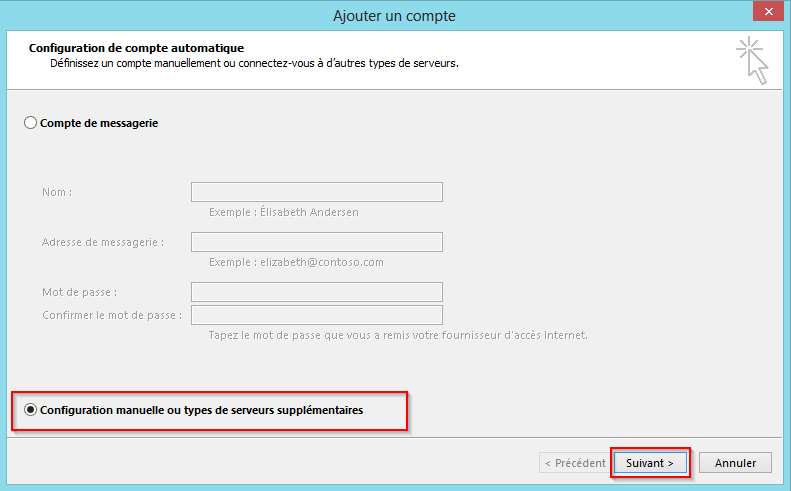
Sélectionnez « Configurer manuellement ou types de serveurs supplémentaires » et cliquez sur « Suivant« .
Étape 5 : Entrer les informations de l’utilisateur
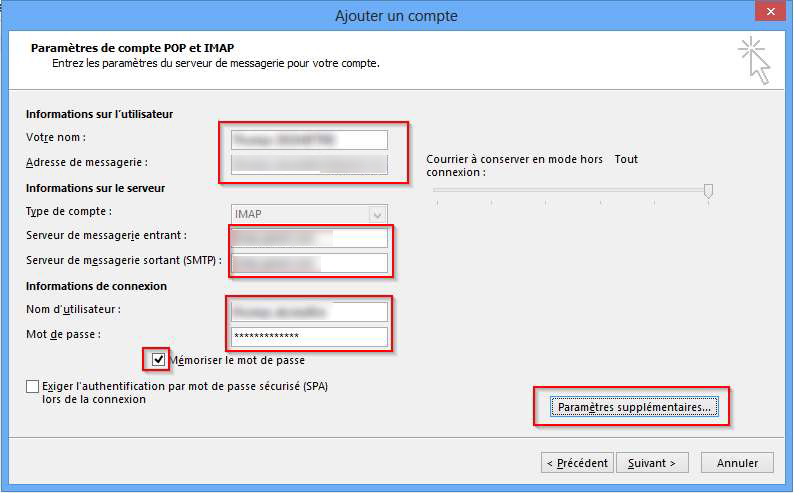
Dans la section « Informations sur l’utilisateur« , entrez votre nom et votre adresse email complète.
Étape 6 : Sélectionner « IMAP »
Dans la section « Informations sur le serveur« , sélectionnez « IMAP » comme type de compte.
Étape 7 : Entrer les informations du serveur
Entrez les informations suivantes :
- Serveur entrant : (= informations envoyé par email par votre chef de projet).
- Port : 993
- Serveur sortant : (= informations envoyé par email par votre chef de projet).
Port : 465 - Nom d’utilisateur : renseignez votre adresse email.
- Mot de passe : renseignez le mot de passe communiqué par votre chef de projet.
Étape 8 : Configurer l’authentification
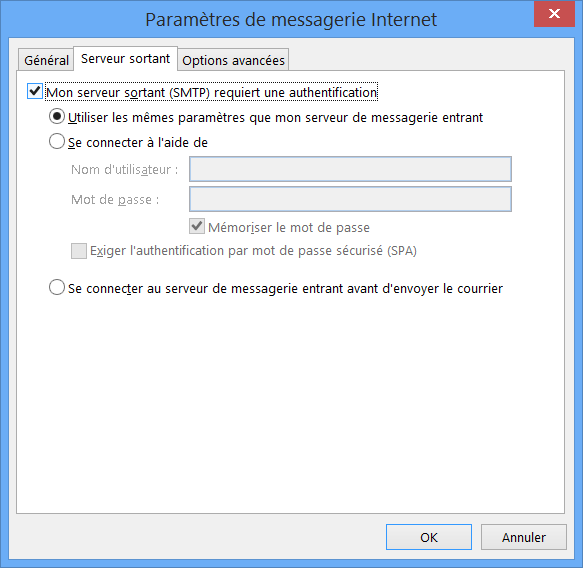
Dans l’onglet « Serveur sortant« , cochez la case « Mon serveur sortant (SMTP) requiert une authentification » et sélectionnez « Utiliser les mêmes paramètres que mon serveur de messagerie d’envoi« .
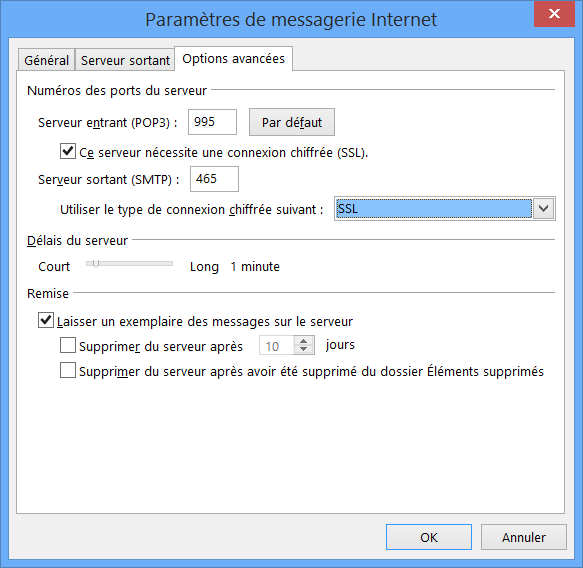
Ensuite dans l’onglet « Options avancées« , dans la partie « Serveur entrant (POP3) » indiquez le port du serveur : 993.
Cochez la case « Ce serveur nécessite une connexion chiffrée (SSL).
Et dans la partie « Serveur sortant (SMTP) » indiquez le port du serveur : 465
Indiquez « Utiliser le type de connexion chiffrée suivant » : SSL
Étape 9 : Terminer la configuration
Cliquez sur « OK » et attendez que la configuration se termine. Une fois la configuration terminée, cliquez sur « Terminer ».
Votre adresse email est maintenant configurée sur Outlook 2013. Vous pouvez commencer à envoyer et recevoir des emails depuis votre compte Outlook.