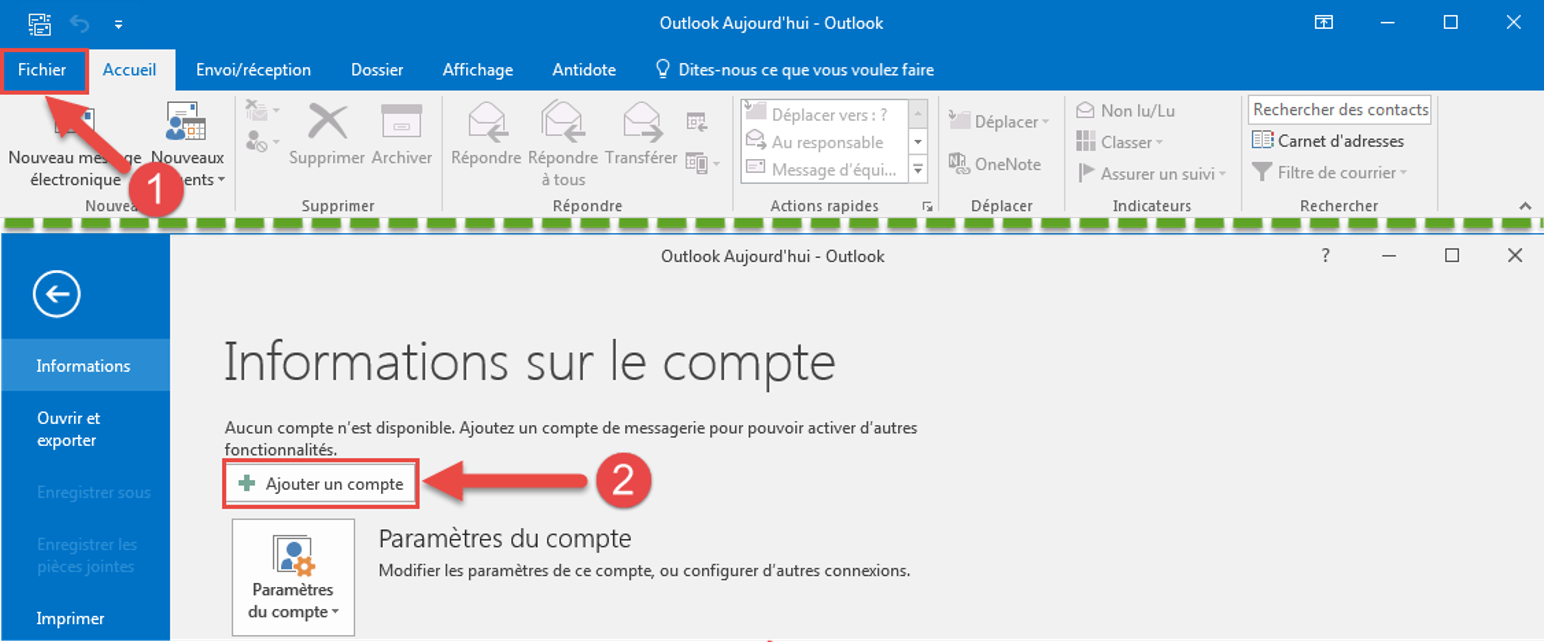
Lancez Outlook puis allez dans la partie permettant d’ajouter un compte de messagerie. Cette partie est accessible en cliquant sur Fichier puis Ajouter un compte.
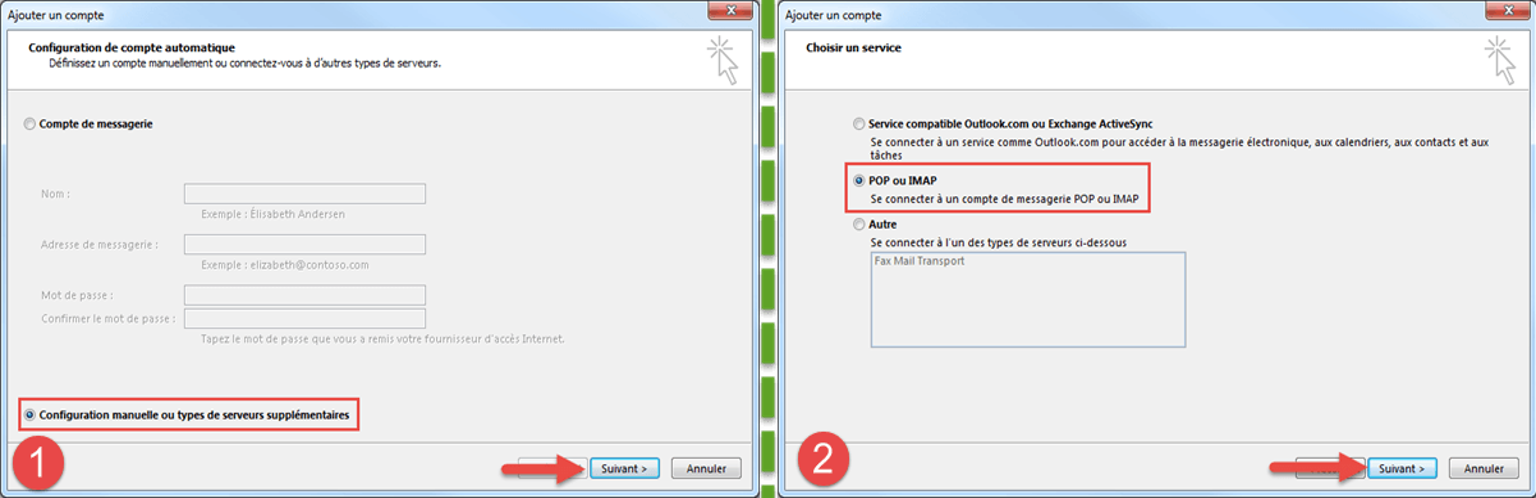
Ensuite il faut sélectionner une configuration manuelle en cliquant sur configuration manuelle ou types de serveurs supplémentaires. Ensuite, sur l’écran suivant, il faut sélectionner un compte de type POP ou IMAP.
Dans Outlook, voici les paramètres à indiquer pour une configuration IMAP SSL :
- Votre nom : ce que vous souhaitez faire apparaître dans les messages que vous envoyez
- Adresse de messagerie : adresse mail complète (et pas juste la première partie de l’adresse)
- Type de compte : IMAP
- Serveur de messagerie entrant : mail.nomdedomaine.fr
- Serveur de messagerie sortant (SMTP) : mail.nomdedomaine.fr
- Nom d’utilisateur : votre adresse mail complète
- Mot de passe : le mot de passe de l’adresse mail. Communiquez par email.
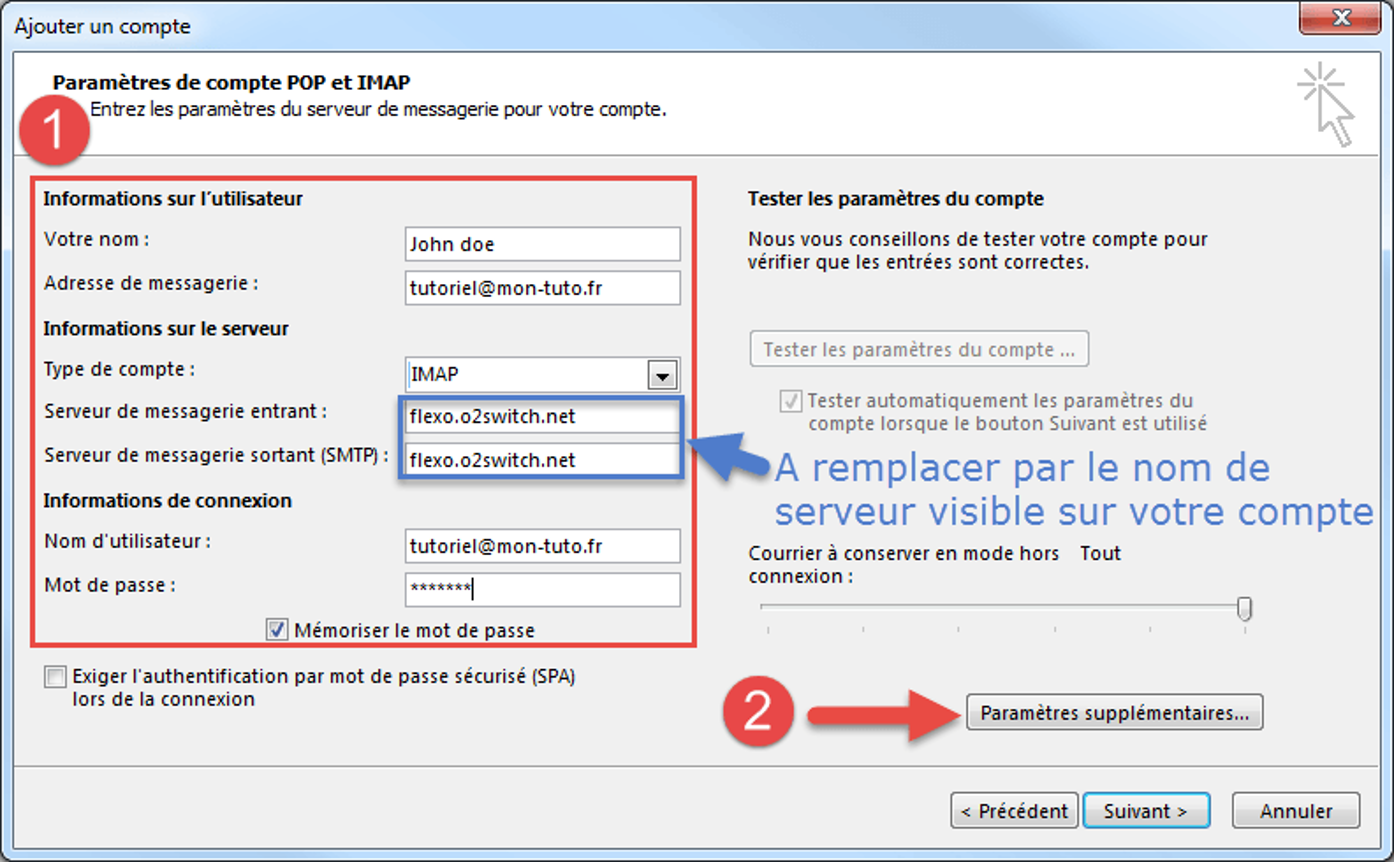 Remplissez les informations ci-dessus par celles envoyées par email.
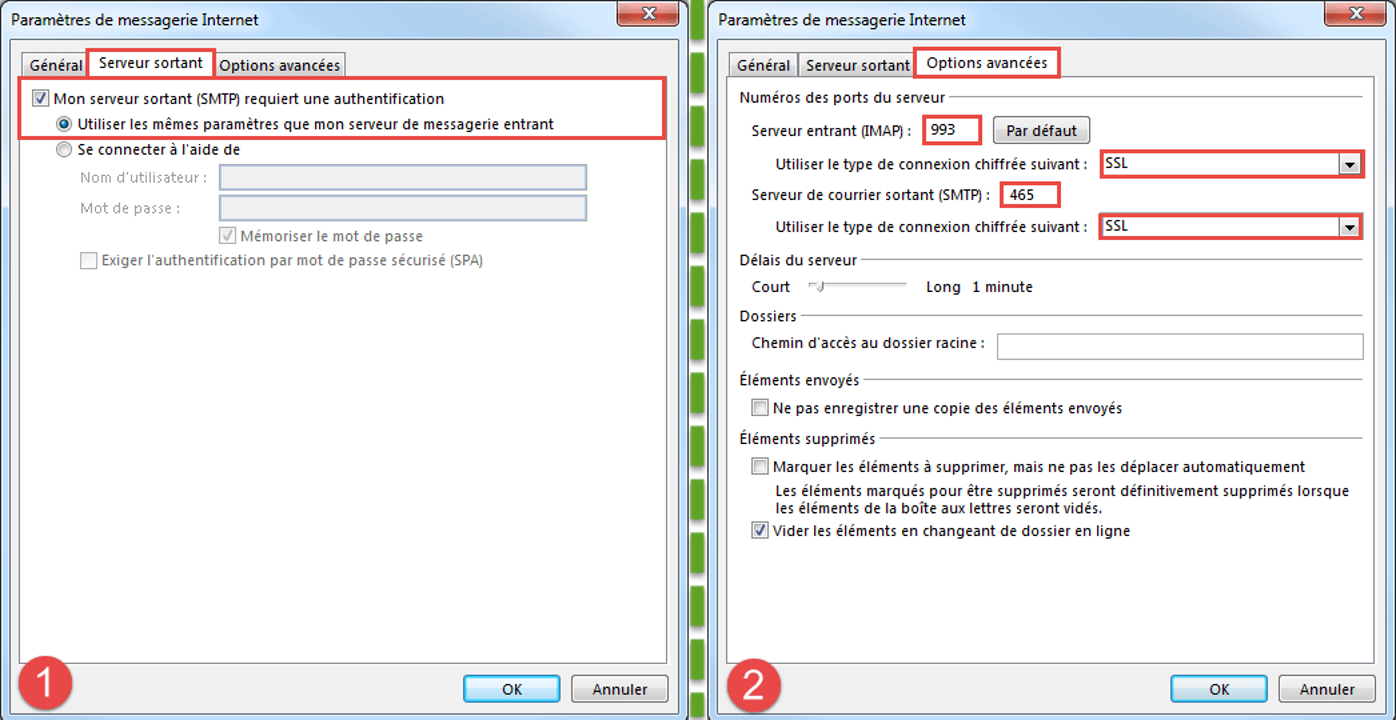
Ensuite il faut aller dans les paramètres supplémentaires pour faire quelques réglages :
- Cocher la case mon serveur sortant (SMTP) requiert une authentification et utiliser les mêmes paramètres que mon serveur de messagerie entrant visible dans l’onglet serveur sortant
- S’assurer que le port 993 est défini pour le serveur entrant, avec un chiffrement SSL. Pour le serveur sortant, c’est le port 465 avec un chiffrement SSL.
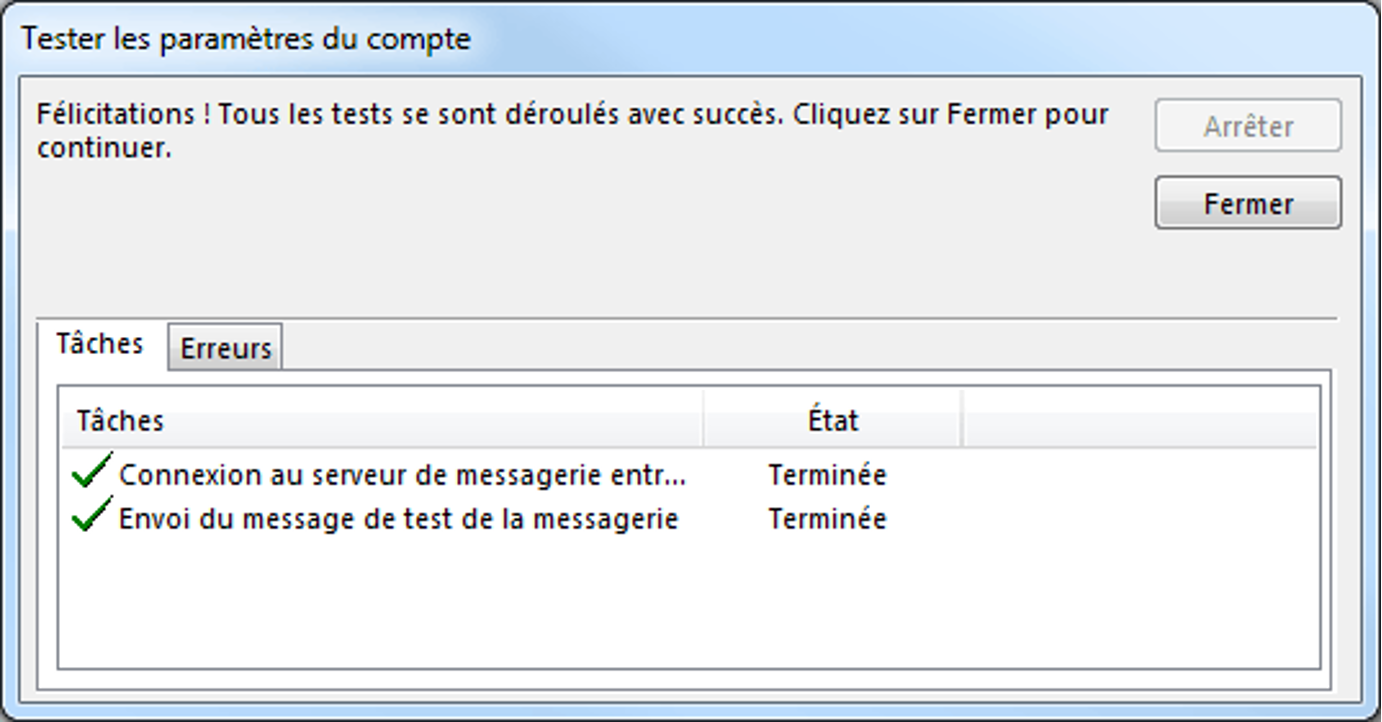
Vous pouvez tout valider, la configuration est terminée, si tout se passe bien, vous devriez avoir l’écran ci-dessous.