
Dans ce guide, nous allons vous montrer comment configurer votre adresse email professionnelle sur Thunderbird.
Étape 1 : Ouvrir Thunderbird
Ouvrez le logiciel Thunderbird en cliquant sur l’icône correspondante dans votre barre de tâches ou dans votre dossier d’applications.
Étape 2 : Ajouter un nouveau compte
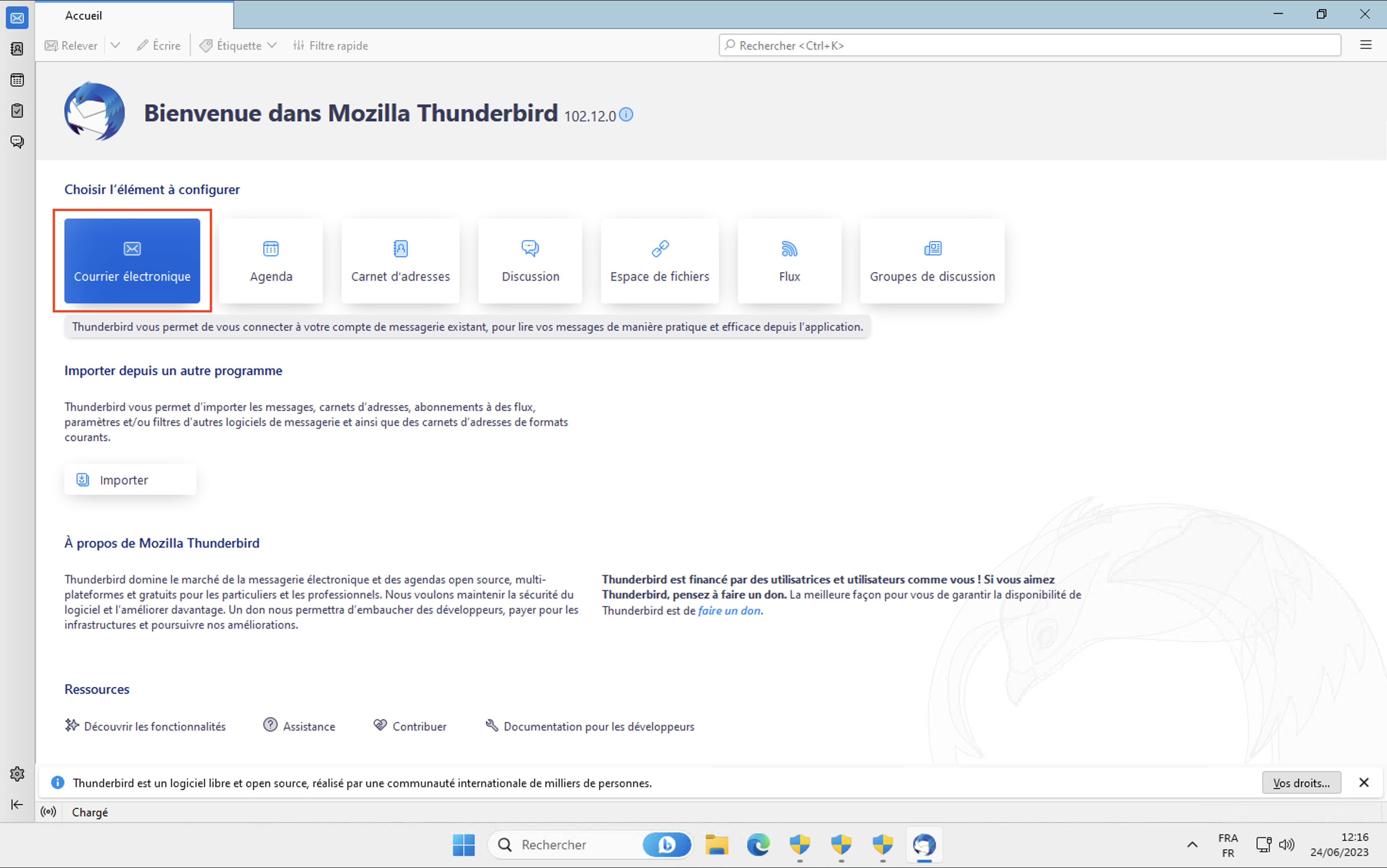
Dans l’accueil du logiciel, dans la partie « Choisir l’élément à configurer » cliquer sur « Courrier électronique« .
Étape 3 : Configurer les informations de base
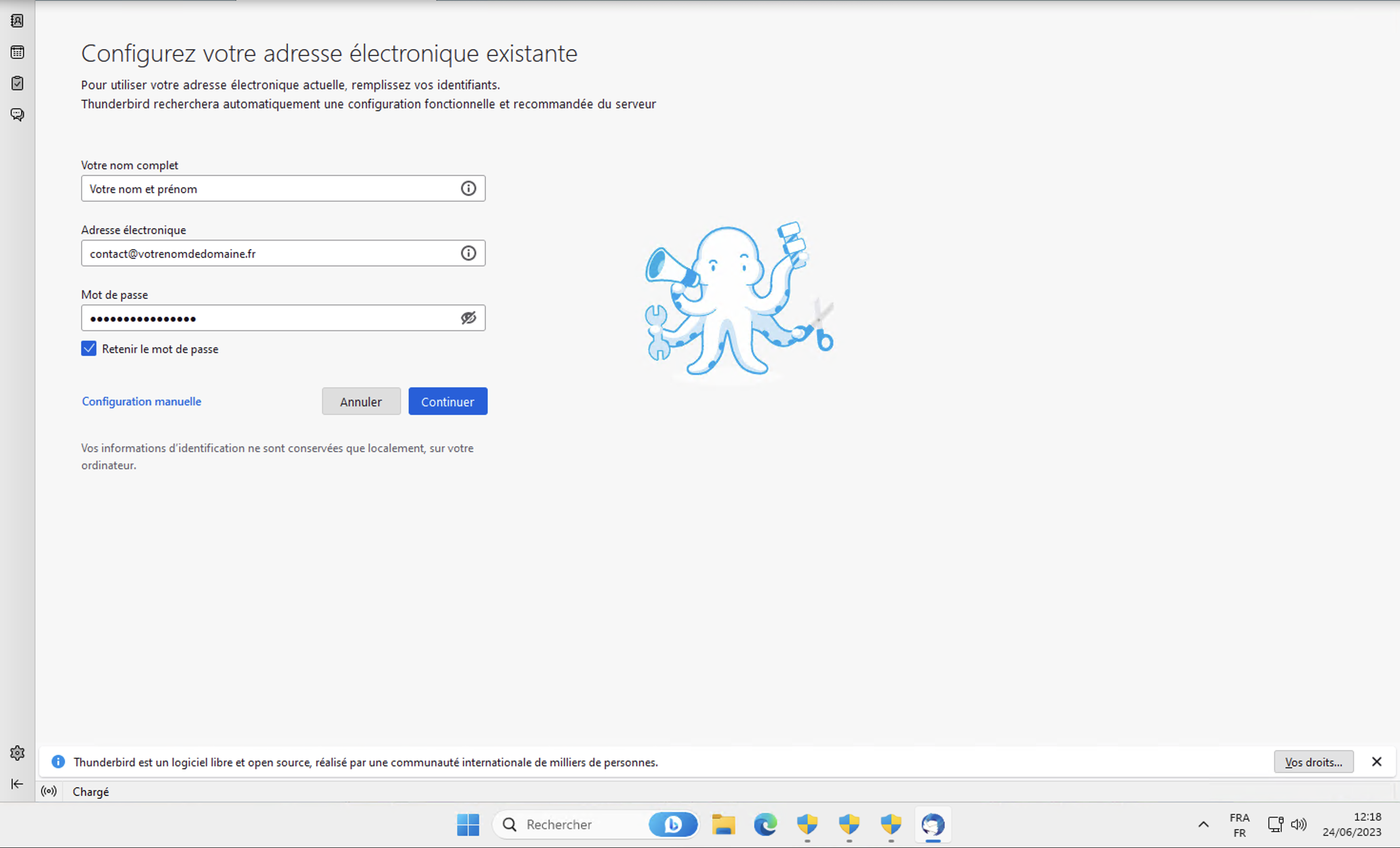
Dans la fenêtre qui s’affiche, entrez votre nom complet, votre adresse email et votre mot de passe. Cliquez ensuite sur le lien bleu « Configuration manuelle« .
Étape 4 : Configurer les paramètres de serveur
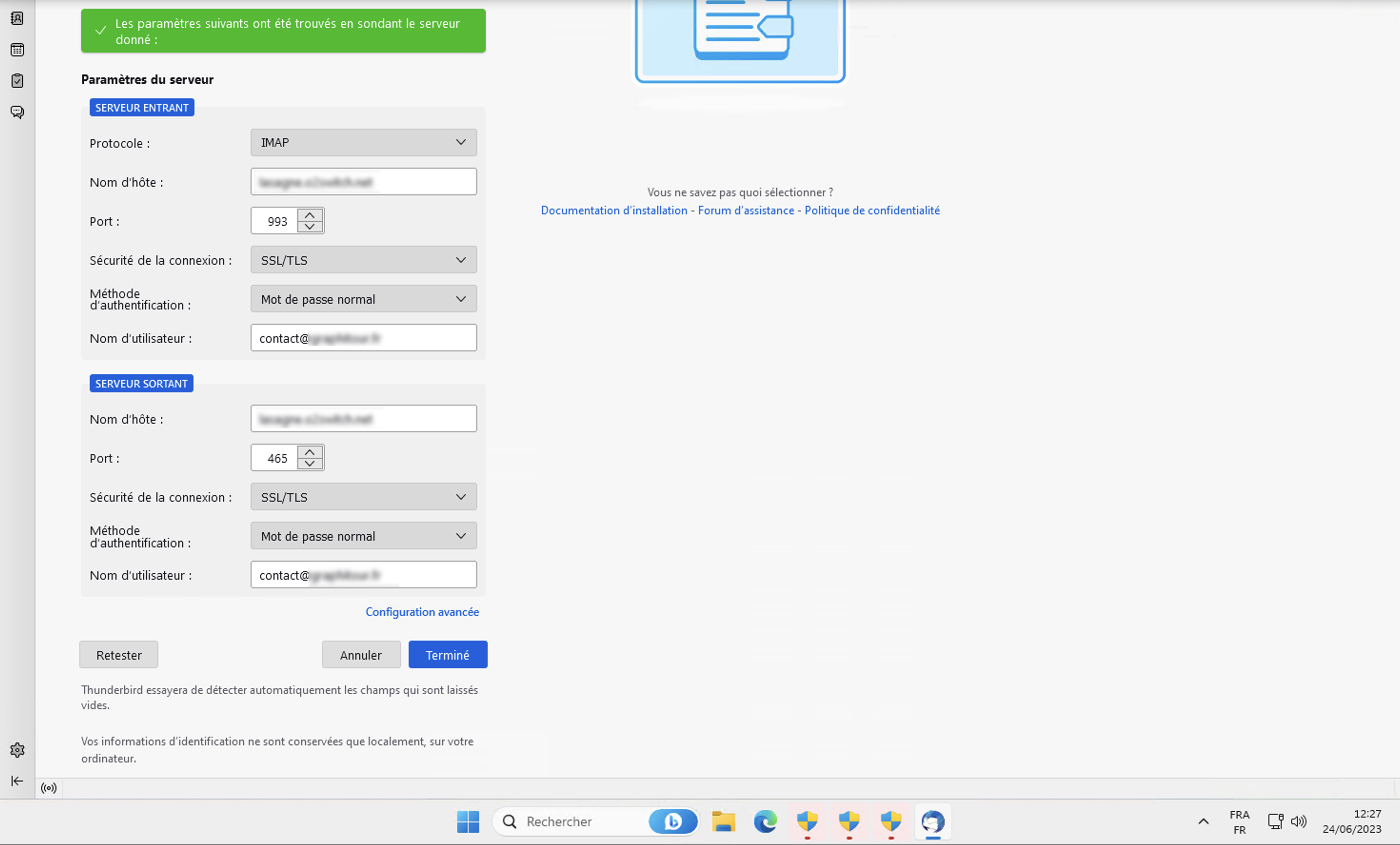
Dans la fenêtre suivante, choisissez le type de serveur « IMAP ».
- Pour IMAP, utilisez les paramètres suivants :
- Nom d’hôte : information communiquée par email par votre chef de projet.
- Port : 993
- SSL : SSL/TLS
- Méthode d’authentification : Mot de passe normal
- Nom d’utilisateur : votre adresse email complète
Cliquez ensuite sur « Continuer ».
Étape 5 : Configurer les paramètres sortants
Dans la partie concernant le serveur sortant, indiquez :
- Nom d’hôte : information communiquée par email par votre chef de projet.
- Port : 465
- SSL : SSL/TLS
- Méthode d’authentification : Mot de passe normal
- Nom d’utilisateur : votre adresse email complète
Cliquez ensuite sur « Terminé ».
Étape 6 : Vérifier les paramètres de configuration
Thunderbird va maintenant vérifier les paramètres que vous avez saisis. Si tout est correct, cliquez sur « Créer un compte » pour terminer la configuration.
Étape 7 : Utiliser votre adresse email sur Thunderbird
Vous pouvez maintenant utiliser votre adresse email professionnelle sur Thunderbird. Vos emails seront téléchargés automatiquement et vous pourrez les envoyer depuis votre nouvelle adresse.
Nous espérons que ce guide vous a été utile pour configurer votre adresse email sur Thunderbird. Si vous avez des questions ou des problèmes, n’hésitez pas à nous contacter.